Es mostren els missatges amb l'etiqueta de comentaris Eines de Creació. Mostrar tots els missatges

dissabte, 14 de desembre del 2013

Microsoft Word

http://omnitechsupportripoff.com/support-to-activate-ms-word/  
Avui us explicaré alguns recursos importants que hem d’utilitzar amb el Microsoft Word.
  • Com citar amb Word:
    Anar a l’apart de referències
    Fer clic on posa afegir cita
    Seleccionar on posa agregar nova font
    Omplir els aparts
    Seguidament, escollir l’estil amb que es vol citar: Apa 5 o ISOS 690
 
imatge pròpia

  • Per posar una bibliografia:
    Anar a la pestanya de referències
    Fer clic a bibliografia i a treballs citats
    Les cites que hem posat al llarg del document es col·locaran allà de forma automàtica
  • Canviar l’estil del text, la lletra, una paraula:
    Anar a l'inici
    Part superior on posa estil fer clic clic amb el botó dret sobre el tipus de lletra que volem (normal, títol 1,títol 2...)
    Fer clic a actualitzar perquè surti la mateixa lletra que hem seleccionat
imatge pròpia
  •  Per anar al final de la pàgina: Ctrl + fn
  • Per anar a l’inici de la pàgina: Ctrl + inici
  • Per fer salt de pàgina: Ctrl + enter
  • Per saltar paraules: Ctrl + fletxa dreta o Esquerra
  • Per saltar paràgraf: Ctrl + fletxa amunt o avall
Ha estat una classe molt interessat, he après molts recursos que em facilitaran no haver de perdre temps fent treballs.

dissabte, 2 de novembre del 2013

Prezi

http://en.wikipedia.org/wiki/File:Prezi_logo.jpg


Prezi és una aplicació de presentació en línia i una eina narrativa, que fa servir un sol llenç en comptes de diapositives tradicionals i separades.

La seva peculiaritat és que no utilitza transparències, sinó que tot s'integra en un gran llenç virtual on enganxarem les nostres imatges, textos i vídeos. En estar tot situat en una gran full en blanc, la forma de controlar en quin ordre es visualitza la informació serà programant la càmera perquè es mogui al llarg de la presentació.
Així que en comptes de passar pàgines, l'usuari anirà veient com sobrevola la informació a través de zooms, girs i desplaçaments de càmera, donant-li així un estil més dinàmic pel que fa a una presentació convencional.

  • Les característiques principals d'aquest programa són:

-Programa on-line per fer presentacions
-Senzill d'utilitzar
-No hi ha un ordre preestablert,s'ha de crear
-Podem editar i visionar cooperativament
-El treball d'imatges és important
-Podem treballar a partir de metàfores visuals
-És dinàmic i permet passar ràpidament del concret al general(efecte zoom)
-És gratuït i té una versió educativa
-Es treballa en un espai en blanc a diferència del Power Point
-Podem copiar un Prezi existent i modificar-lo


A continuació us penjo un manual de Dolors Reig molt interessant sobre el Prezi.


Si voleu visualitzar el meu Prezi :


Informació extreta de:https://sites.google.com/site/noactuosiento/home/prezi

dimarts, 8 d’octubre del 2013

Edició de vídeo amb youtube

A classe vam estar parlant sobre l’editor de vídeos que ens ofereix youtube. Aquesta eina és molt interessant, ja que ens permet pujar els vídeos i a la vegada editar-los de manera online. Ofereix bastants recursos per portar a terme l’edició, com poden ser: escurçar l'extensió dels vídeos, girar-los, reduir la vibració de la imatge, ajustar la brillantor, el contrast i la saturació, així com aplicar filtres i efectes de color com el blanc i negre.

La tasca demanada va ser la realització d’un vídeo gravat amb el mòbil, editar-lo amb youtube i penjar-lo al bloc.

  • Com fer l’exercici.
1. Un cop enregistrat les parts que formaran el reportatge, caldrà pujar-les al nostre compte de youtube.
2. Seleccionarem el vídeo en el dispositiu mòbil i clicarem opcions i publicar a youtube

imatge pròpia


3. Seleccionar HD, perquè amb aquest format el vídeo es veu millor, i publicar.
4.  En un ordinador, entrarem al nostra compte de youtube, i clicarem gestor de vídeos.
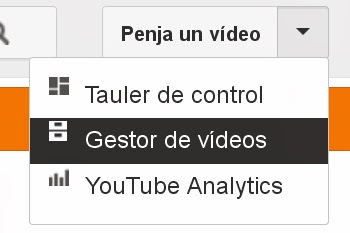

imatge pròpia

5. A continuació, es mostraran tots els vídeos que hem pujat.
6. Entrarem a http://www.youtube.com/editor?hl=es
7. Amb el ratolí, arrastrarem el clip fins a la barra d'edició.
8. Un cop tenim el vídeo col·locat, podem retallar-lo, baixar la veu, afegir filtres, etc.
9. També hi ha l'opció d'afegir música a la reproducció.

imatge pròpia
10. Un cop editat, només cal publicar-lo al youtube i seleccionar l'opció de públic.


Aquí us deixo el vídeo que hem realitzat la Natalia Borreguero i jo.

dilluns, 30 de setembre del 2013

Google Drive

  • Què és google drive?

Google drive és una aplicació de Google que ofereix l’emmagatzematge d’arxius en línia, editar, comentar, compartir i publicar documents on-line de manera privada o en grup. També permet el treball col·laboratiu en línia. Això vol dir que podem fer un treball en grup on tots els membres poden fer i desfer alhora des de diferents ordinadors. Amb Google drive podem crear documents de text, presentacions, formularis, fulls de càlcul entre d'altres tipus de documents.

El que aconseguim amb el Google Drive és oblidar-nos de tenir més d'una versió del treball, perquè en la realització d'aquest es duen a terme moltes modificacions i, per tant, més d'una còpia del treball.
  •  Com fer l'exercici 
1. Entrarem a google i entrarem al compte de Gmail, un cop a dins, clicarem l'opció de drive (a dalt) i a dins a l'esquerra crear, i tot seguit escollirem el tipus de document que volem fer
(
document de text, presentacions, full de càlcul...)
La primera part d'aquest exercici serà crear i compartir un document de text.
Hem escollit el tema de "Les noves tecnologies" i hem creat un document de text. 


imatge pròpia
imatge pròpia


Un cop creat el document, l'hem compartit amb les persones del grup clicant l'opció "Compartir": Afegirem tots els membres del grup i configurarem l'ús compartit per a que tots puguin editar el document.


Un cop editat, el publicarem al blog. Clicarem a: "Archivo" i tot seguit "Publicar en la Web" copiarem el "codi embed" i ho enganxarem a l'entrada del blog.

2. La segona part de l'exercici consisteix en crear una presentació.
Es crea i es comparteix igual que el document de text, però en comptes de crear un document, crearem una presentació.

Un cop creat, els membres del grup hem editat una presentació relacionada amb el tema que hem escollit per fer el document de text. Hem editat diverses diapositives, una portada, apartats a exposar, introducció, què són, avantatges, inconvenients, vídeo i  les conclusions.


3. Per finalitzar vam crear un formulari on-line. Vam realitzar una sèrie de preguntes segons el temes que tractàvem i per acabar ho vam enviar a tots els correus de la classe, per tal de que poguessin respondre les preguntes i es generes un full de càlcul.
Clicarem l'opció " Crear" "Full de càlcul" per a que quedin reflectides les dades del formulari que farem a continuació.
Li posem un títol i passem a crear el Formulari.  Tornarem a clicar l'opció "Crear" "Formulari"
Hem desat el formulari i el publiquem igual que els altres tipus de documents (text, presentacions, full de càlcul...)


A continuació, es mostra els resultats obtinguts al formulari.

https://docs.google.com/spreadsheet/pub?key=0Asm98zeLTsf_dHN2V3BnV3V1VUF6TFExaTQ0OW9rcHc&single=true&gid=0&output=html